Exploitation d’une capture (générer des étapes, modifications, etc.)
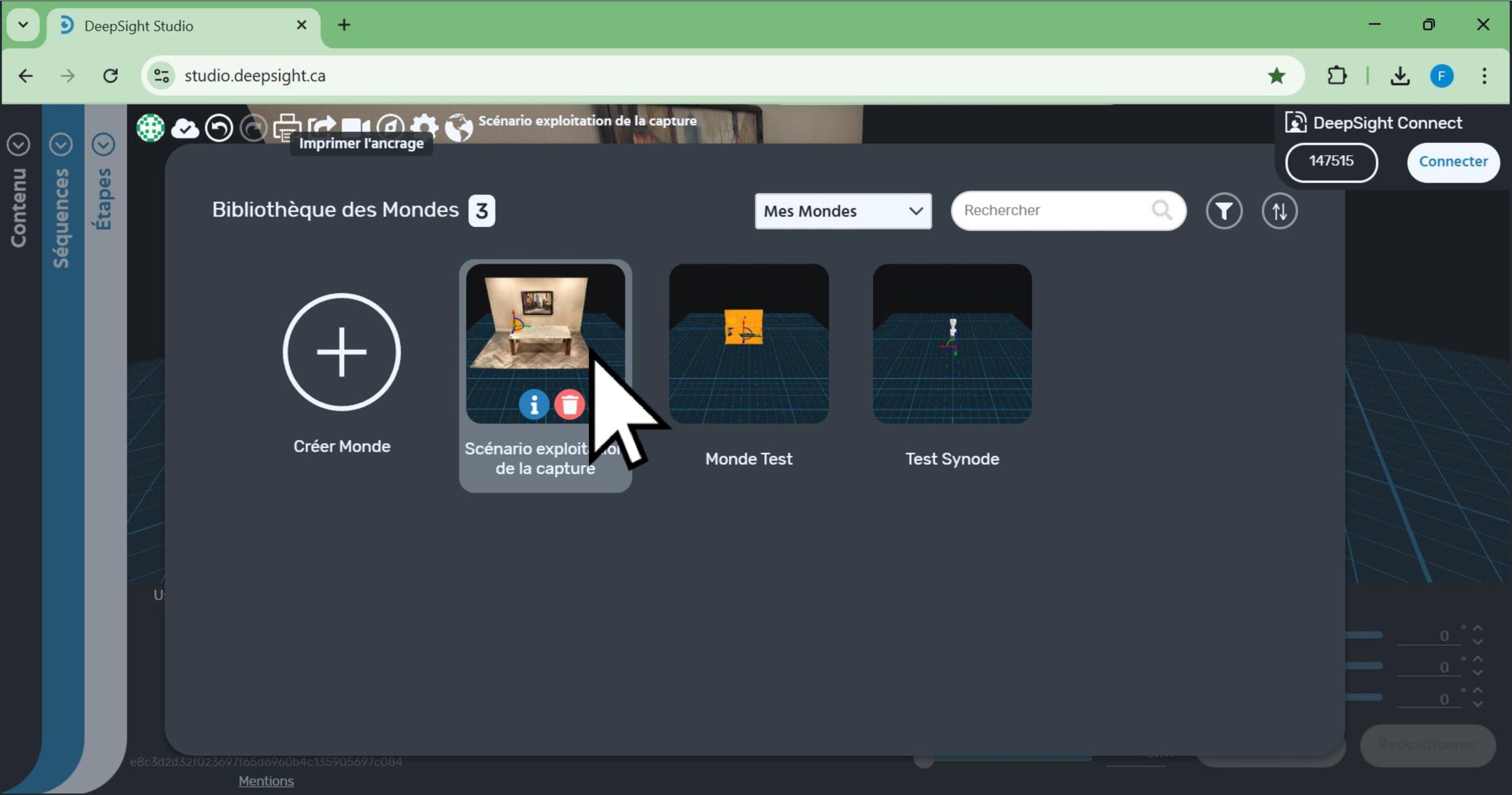
- Tout d’abord, à partir du Studio, entrez dans le monde dans lequel la capture a été effectuée, en cliquant dessus.
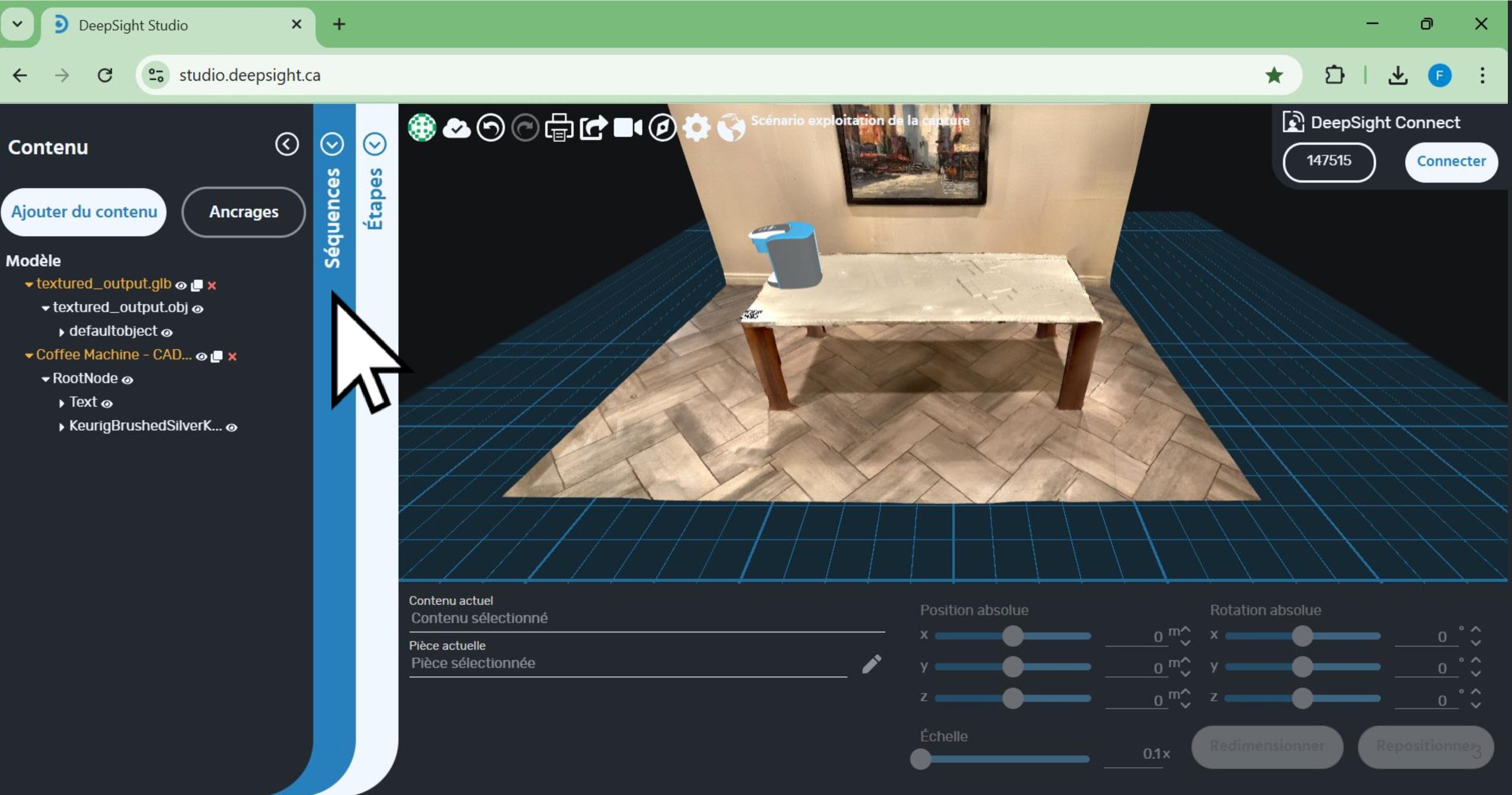
- Cliquez ensuite sur le panneau « Séquences ».
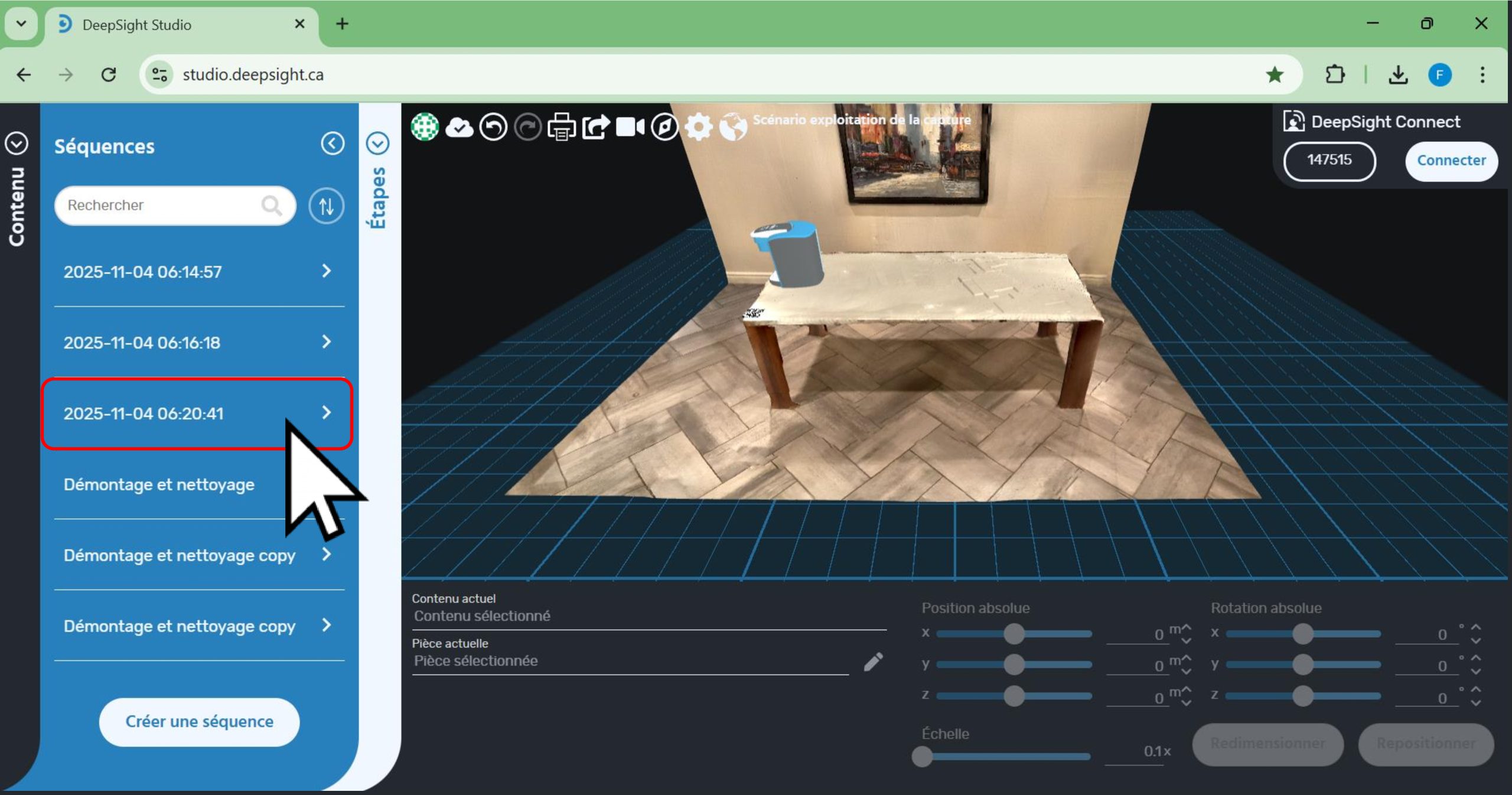
- Vous verrez la liste des séquences contenues dans ce monde apparaître.
- Par défaut, la capture de connaissance de l’expert est enregistrée dans une nouvelle séquence nommée au format suivant «AAAA-MM-JJ HH:MM:SS » correspondant à la date et l’heure du moment où la capture a été effectuée.
- Cliquez sur la séquence correspondant à la capture que vous souhaitez exploiter.
- Cliquez par la suite sur le bouton « Générer les étapes ».
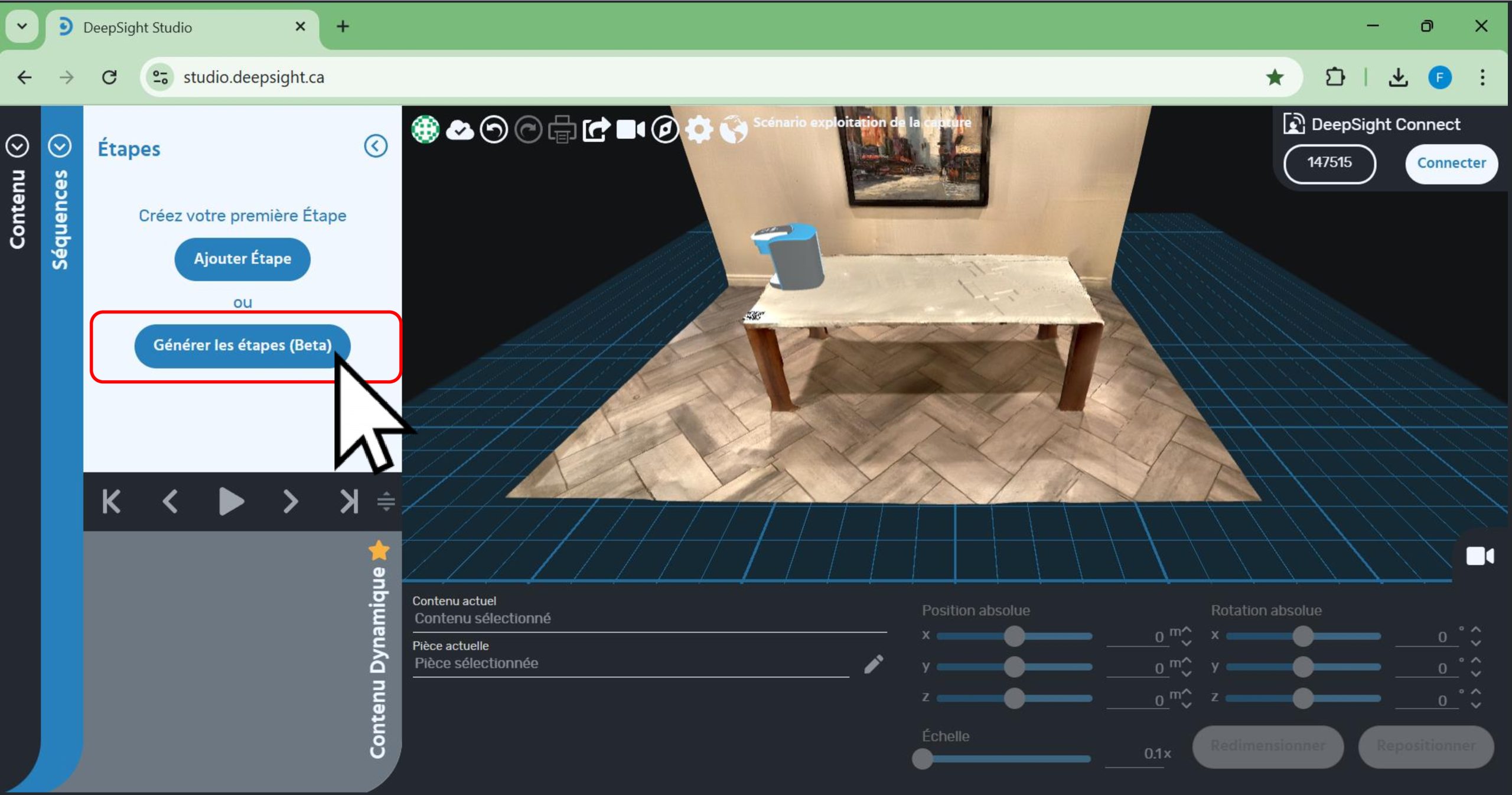
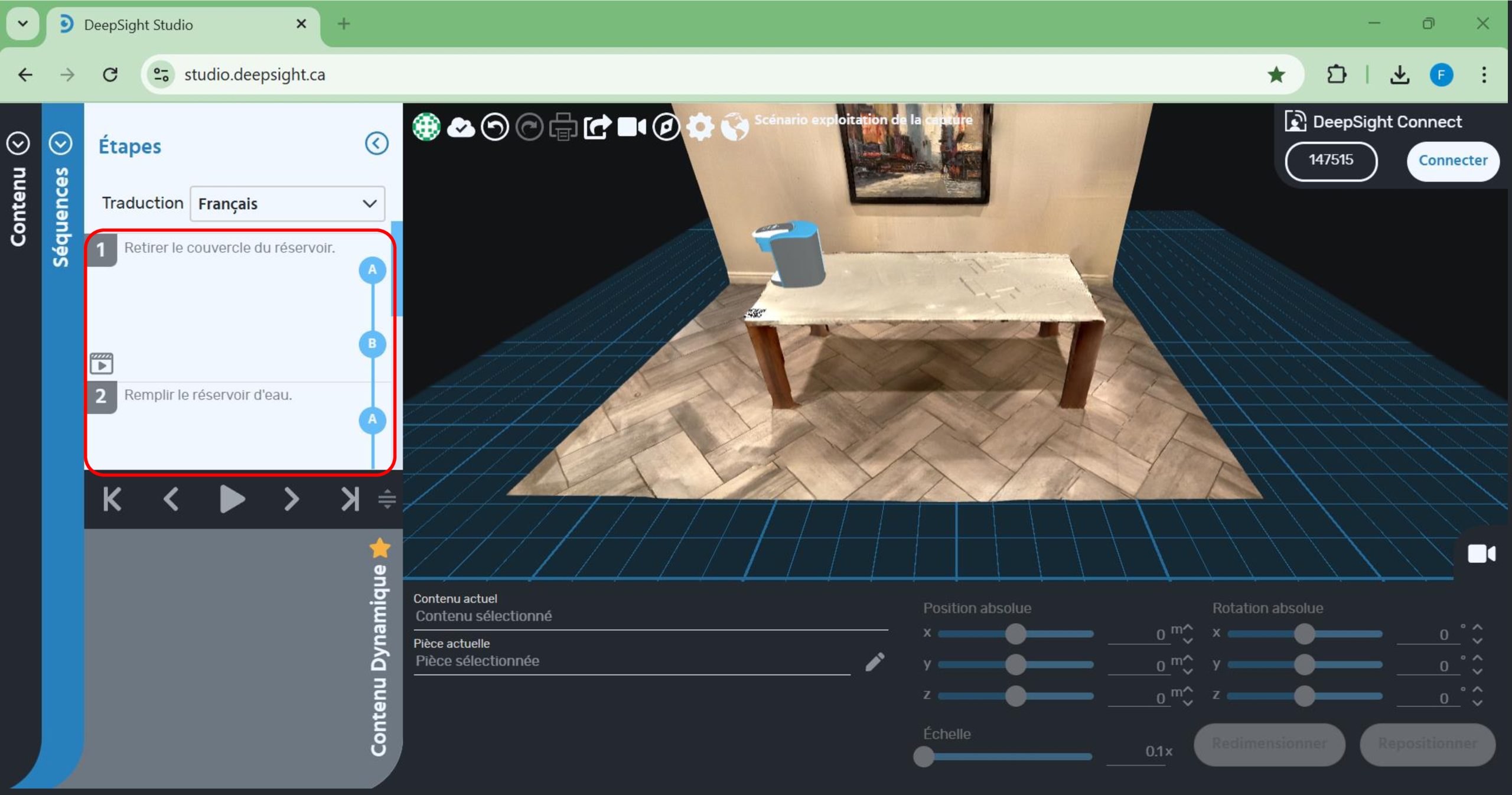
- Après le chargement, vous verrez apparaître les étapes générées par l’intelligence artificielle, situées dans l’encadré rouge sur l’image.
- Il est toujours important d’effectuer un survol des étapes générées afin de venir valider si des modifications sont nécessaires.
- Vous aurez la possibilité de modifier la description des étapes, les réordonner, en supprimer ou en ajouter.
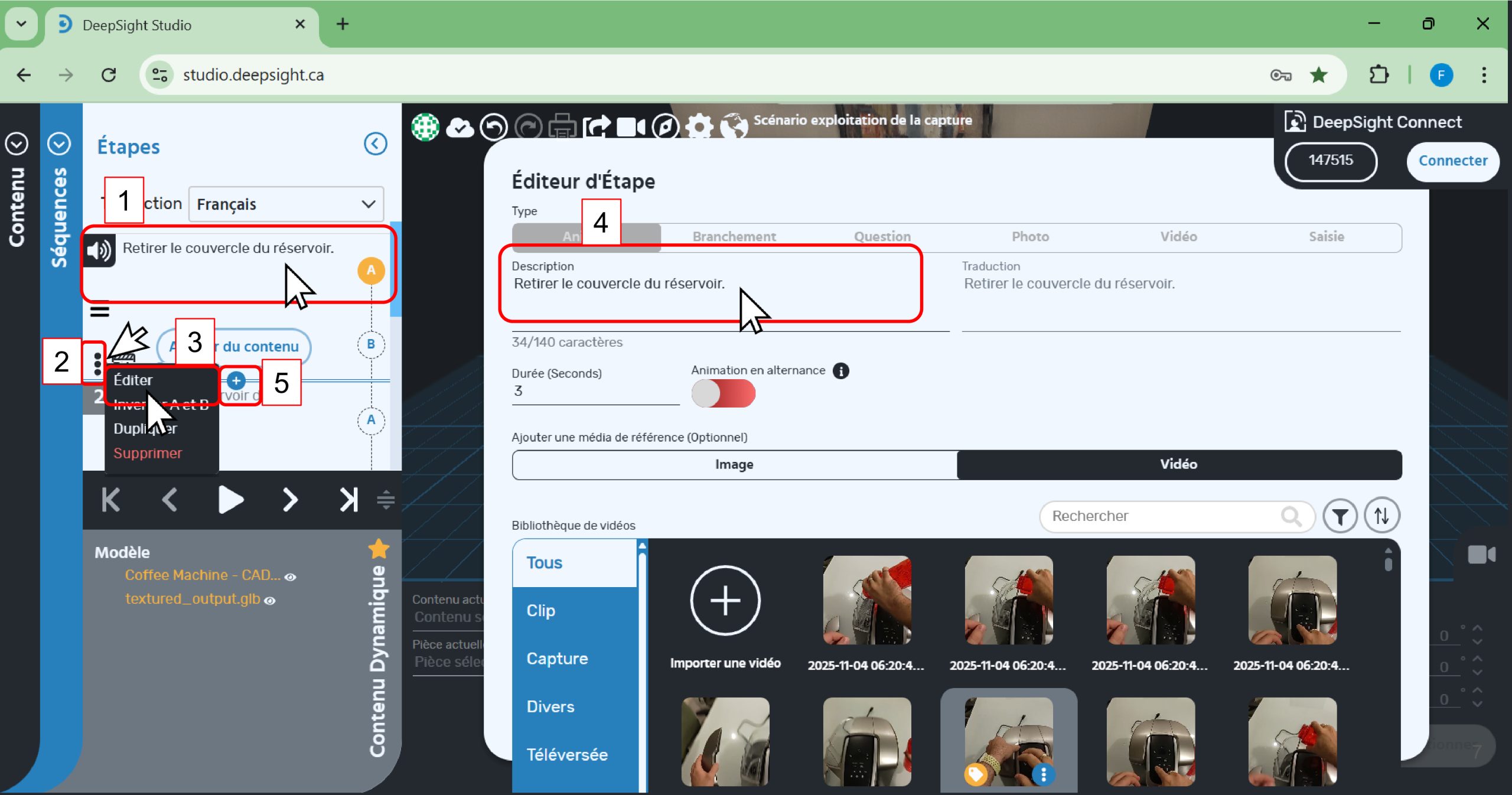
Pour modifier le texte d’une étape :
- 1. Cliquez sur l’étape dont vous souhaitez modifier le texte
- 2. Cliquez ensuite sur l’icône des “trois petits points” de cette étape
- 3. Cliquez sur “Éditer"
- 4. Une fenêtre s’affichera et vous pourrez y modifier le texte de l’étape dans la section “Description”
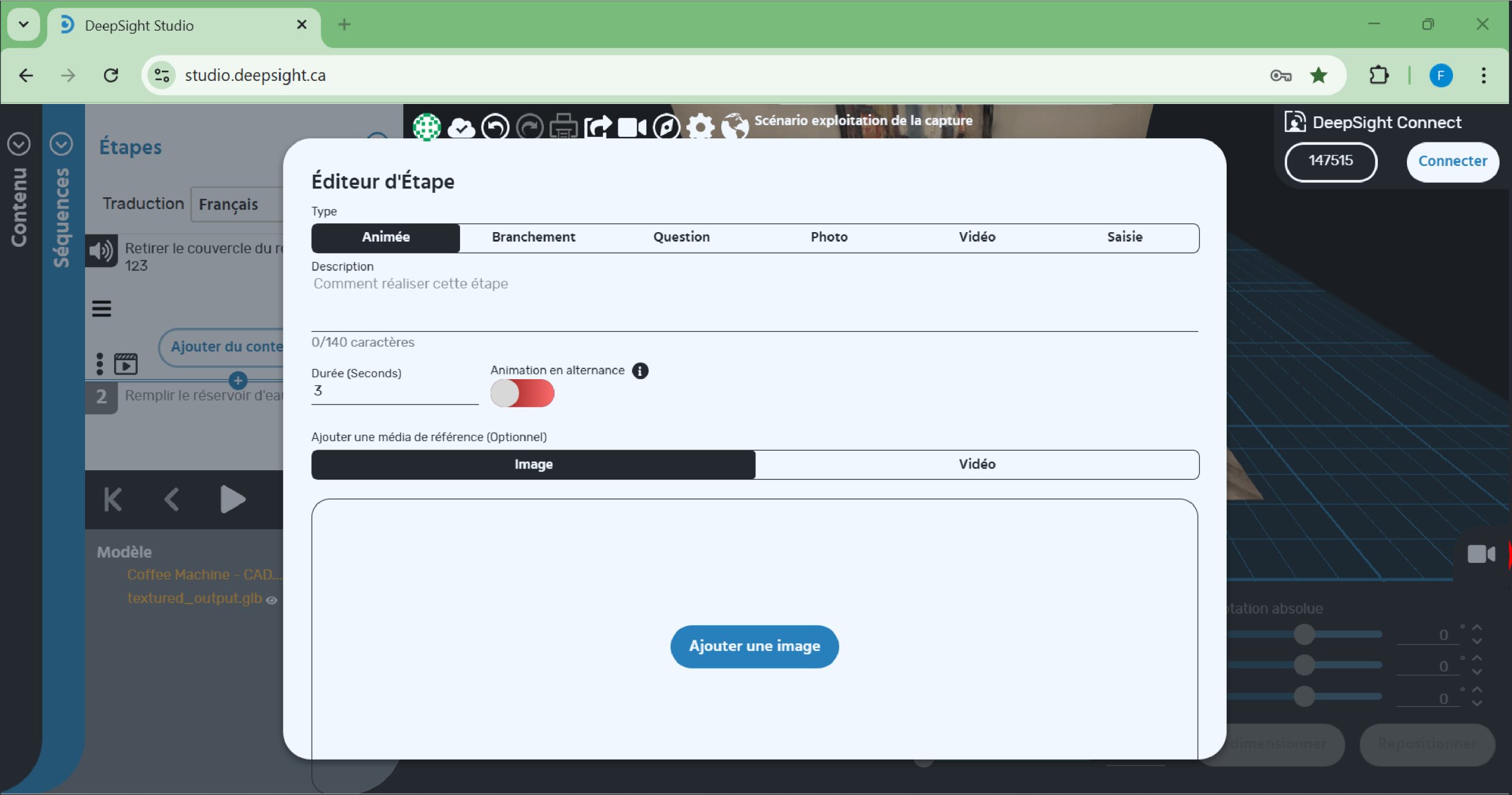
- 5. Si une étape supplémentaire est nécessaire, cliquez sur le bouton “+”
- Une fenêtre s’affichera et vous permettra de venir créer une nouvelle étape “Animée”, “Branchement”, “Question”, “Photo”, “Vidéo” ou “Saisie”
- Consulter le guide “Scénario d’entraînement – DS Studio”) pour vous guider sur ces différents types d’étapes.
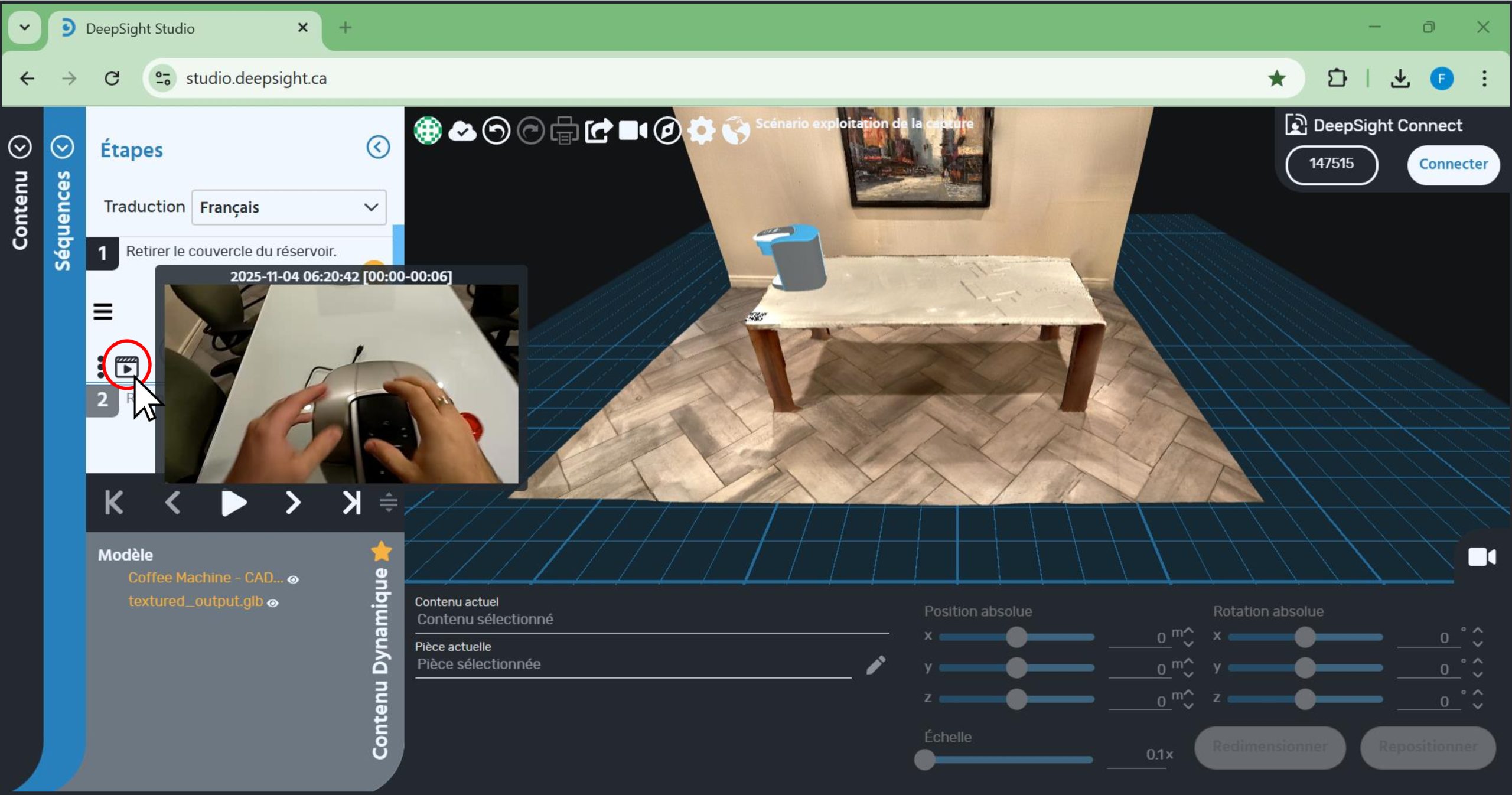
L’intelligence artificielle aura attribué un segment vidéo, pour chacune des étapes, provenant du flux vidéo de la capture. Il est possible de visualiser un extrait de segment en :
- Cliquant sur l’étape dont vous souhaitez visualiser le segment vidéo.
- Puis en déplaçant votre curseur au-dessus de l’icône « vidéo ».
- Il sera possible de venir éditer ce segment vidéo pour mieux correspondre à ce qui est décrit dans l’étape si vous le désirez. Les prochaines étapes vous expliqueront comment éditer le flux vidéo de la capture pour créer de nouveaux segments pouvant être attribués à une étape.
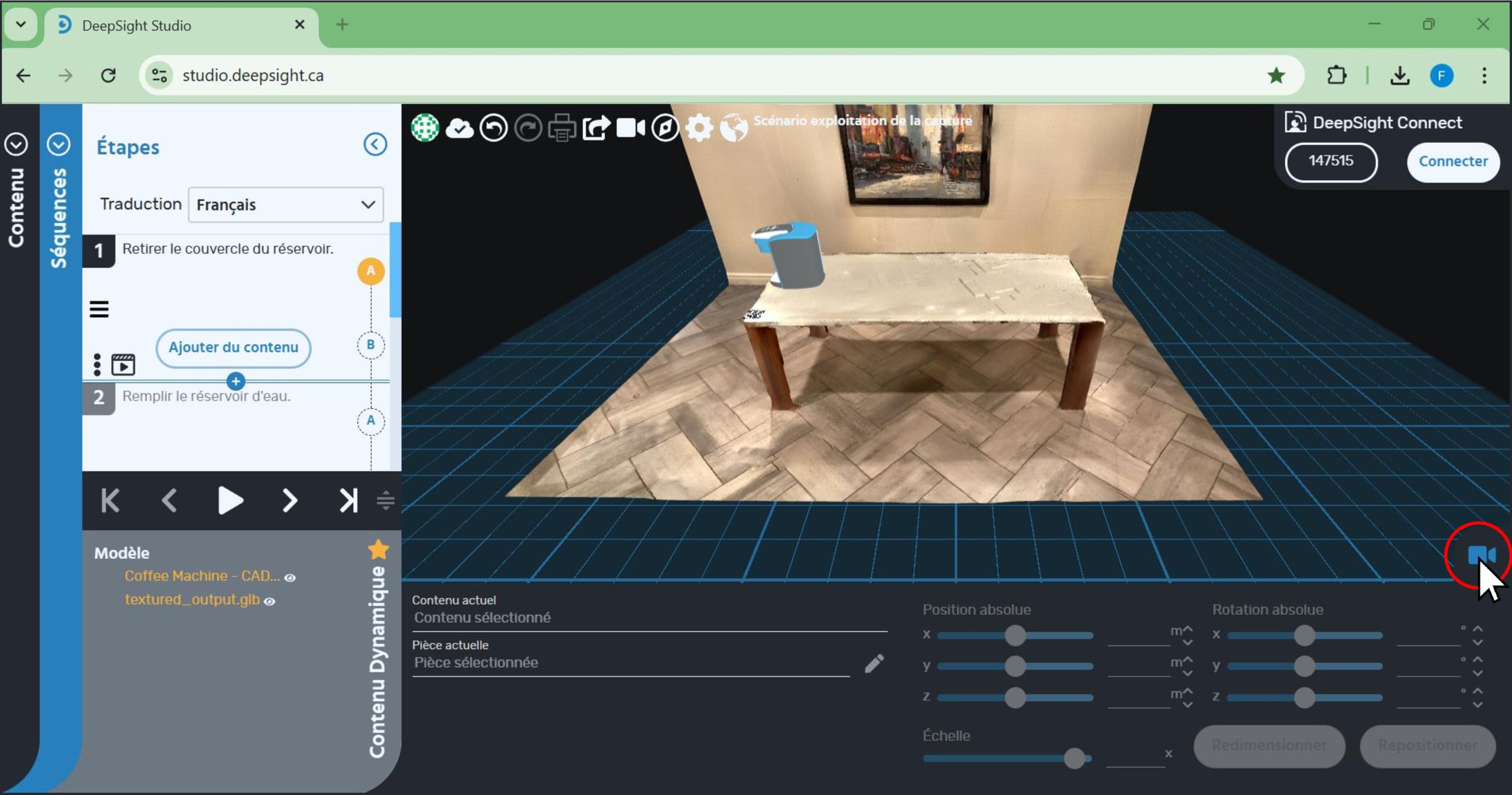
- Cliquez sur l’icône de caméra.
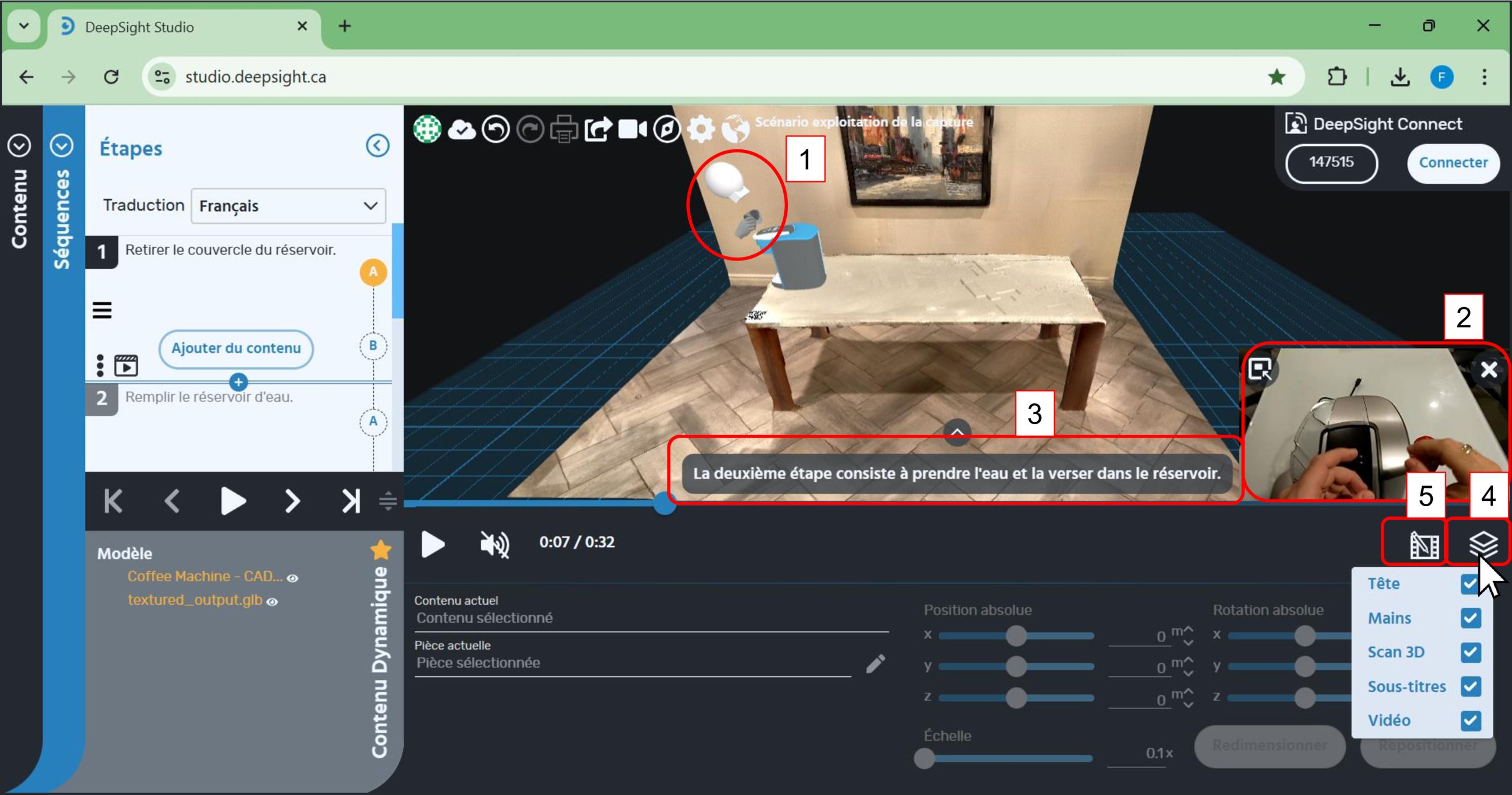
Vous entrerez dans l’environnement d’information de la capture. Vous remarquerez :
- 1. La présence de la tête et des mains de l’expert*
- 2. La présence du flux vidéo de la capture et la barre de temps associé au flux
- 3. Les sous-titre de ce qui mentionne l’expert durant la capture
- 4. Un bouton filtre vous permettant d’afficher ou cacher les éléments mentionnés dans les points précédents. Pour avoir accès aux filtres, il suffit de cliquer sur ce bouton.
- 5. Un bouton d’édition des segments vidéo attribués aux étapes
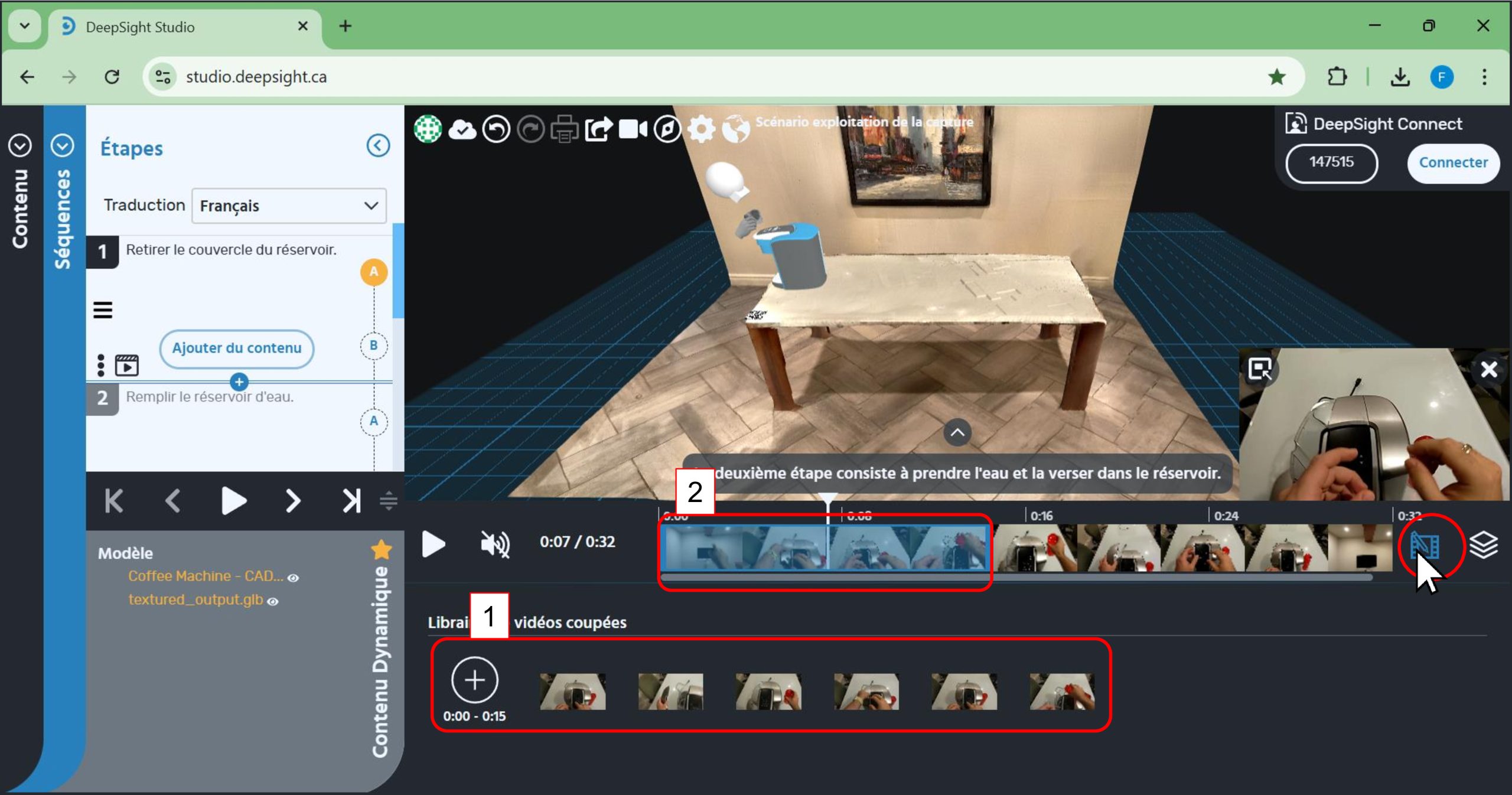
Vous verrez maintenant comment éditer un segment vidéo attribué à un étape. Après avoir appuyé sur l’icône d’édition vidéo, vous verrez apparaître les éléments suivants :
- 1. Tous les segments vidéo tirés du flux vidéo de la capture.
- 2. Une boîte de génération de segment vidéo.
- Il est possible d’ajuster la largeur de la boîte de génération de segment en tirant sont extrémité gauche ou droite respectivement aux moments de début et de fin du segment vidéo que vous souhaitez générer.
- Pour tirer les extrémités de la boîte, déplacez votre curseur sur l’une des extrémités, puis cliquez et maintenez avec votre curseur.
- En déplaçant votre sourie de gauche à droite, toujours en maintenant le bouton, vous remarquerez que la largeur de la boîte varie.
- La prochaine étape de ce scénario vous montrera comment attribuer un segment vidéo à une étape de votre séquence.
- 1. Cliquez sur l’étape à laquelle vous souhaitez attacher un nouveau segment vidéo.
- 2. Ajustez la largeur et la position de la boîte de génération de segment vidéo pour correspond au moment de départ et de fin du flux vidéo correspondant, au moment où l’étape est effectuée par l’expert lors de la capture.
- 3. Cliquez sur le bouton « + » permettant de générer le segment.
- 4. Vous verrez un segment additionnel s’ajouter à côté des segments déjà existant.
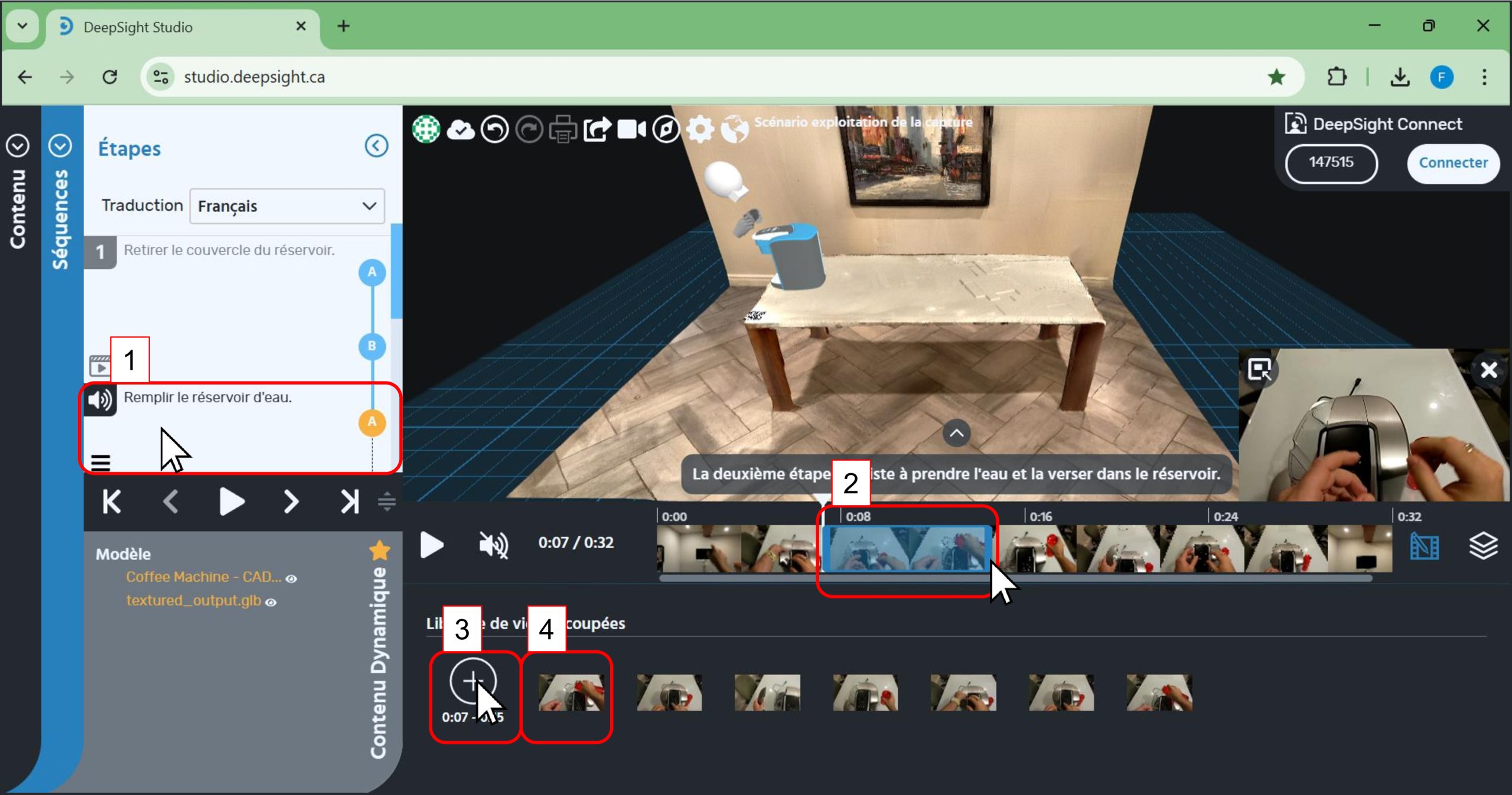
Pour ajouter ce nouveau segment à l’étape :
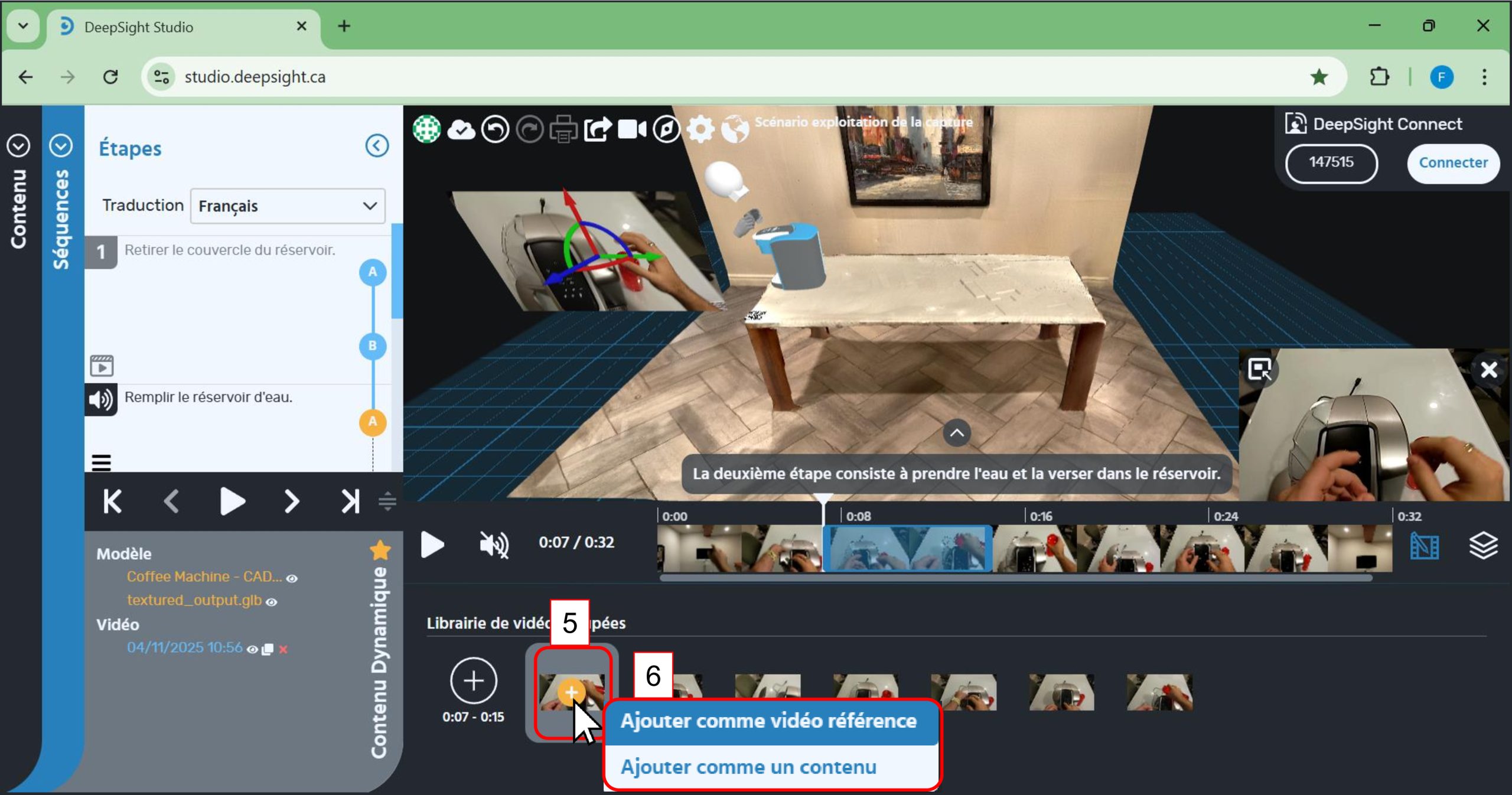
- 5. Déplacez votre curseur au-dessus du segment. Un bouton « + » apparaîtra, cliquez dessus.
- 6. Une fenêtre s’affichera et vous offrira deux choix :
- « Ajouter comme vidéo référence » : en cliquant sur ce choix, le segment actuellement attribué à l’étape sélectionné sera remplacé par le nouveau segment que vous venez de créer
- « Ajouter comme un contenu » : la vidéo sera ajoutée comme contenu dans le monde, à l’étape sélectionnée. En déplaçant votre curseur dans le monde, vous pourrez placer le segment vidéo visible à l’endroit où vous souhaitez.
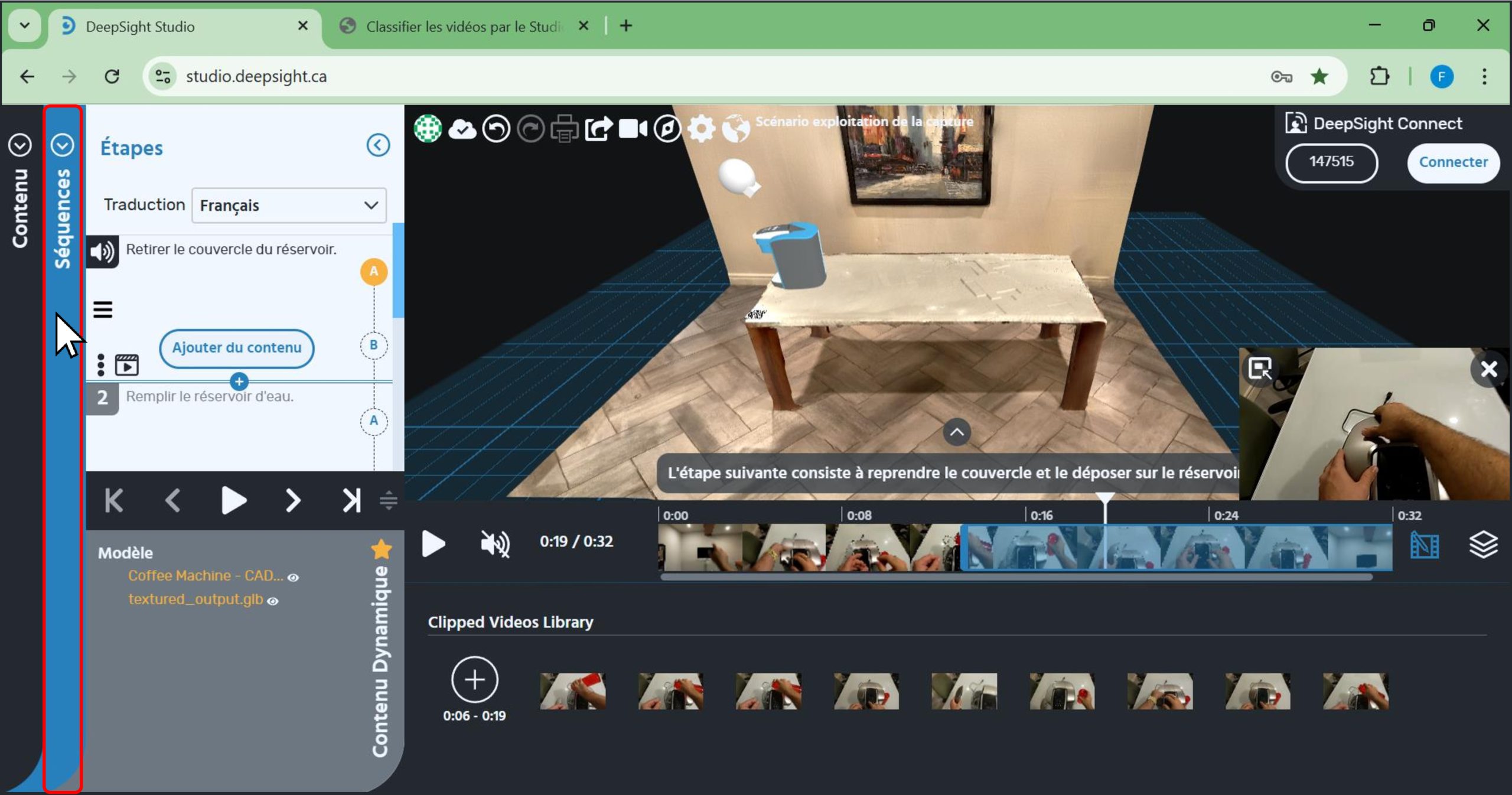
- Il est également possible de venir classer les segments vidéo pour venir les inclure, plus tard comme contenu dans une étape.
- Pour se faire : Cliquez sur le panneau « Séquence ».
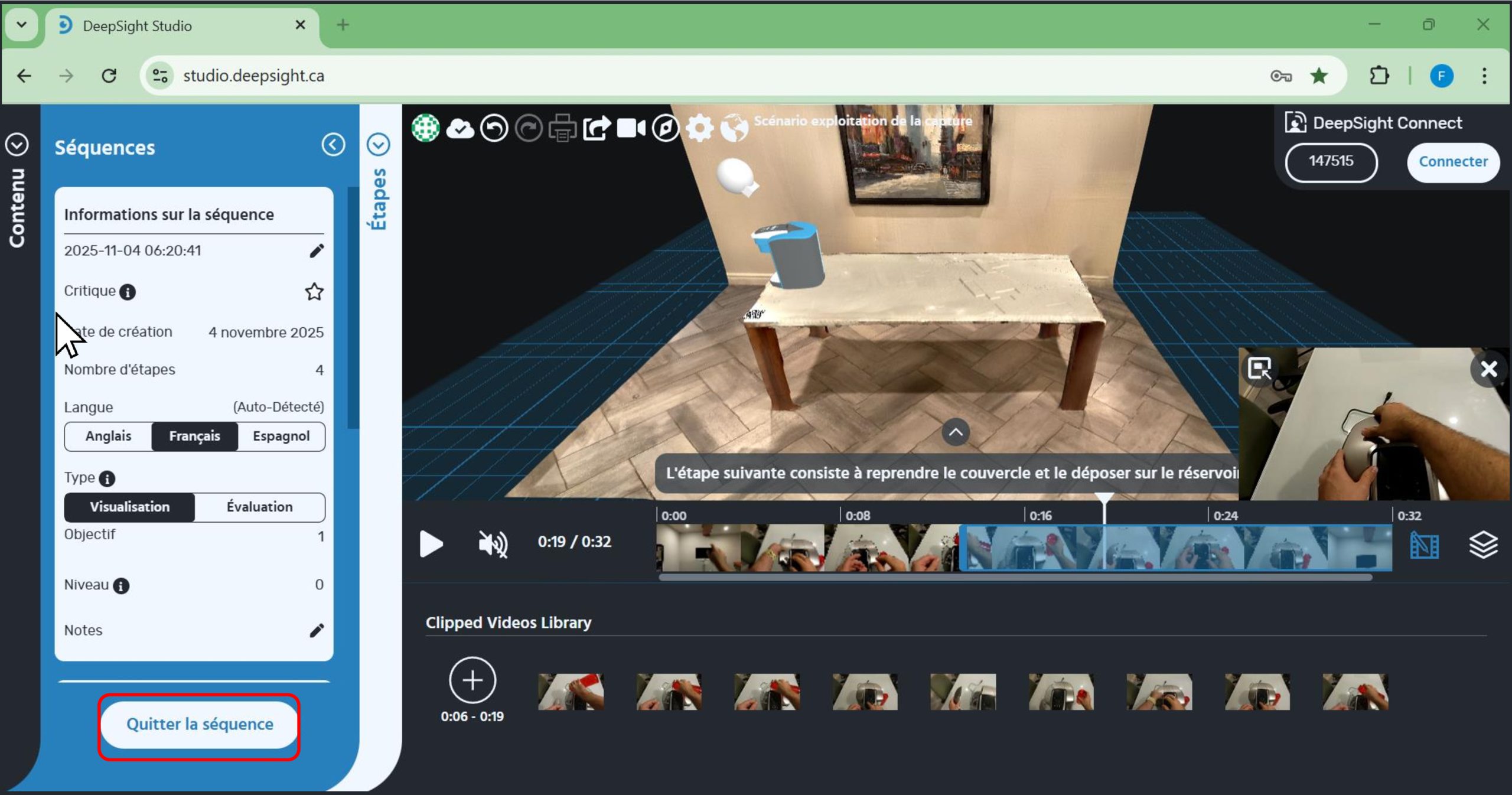
- Cliquez sur le bouton « Quitter la séquence ».
- Cliquez sur le panneau « Contenu ».
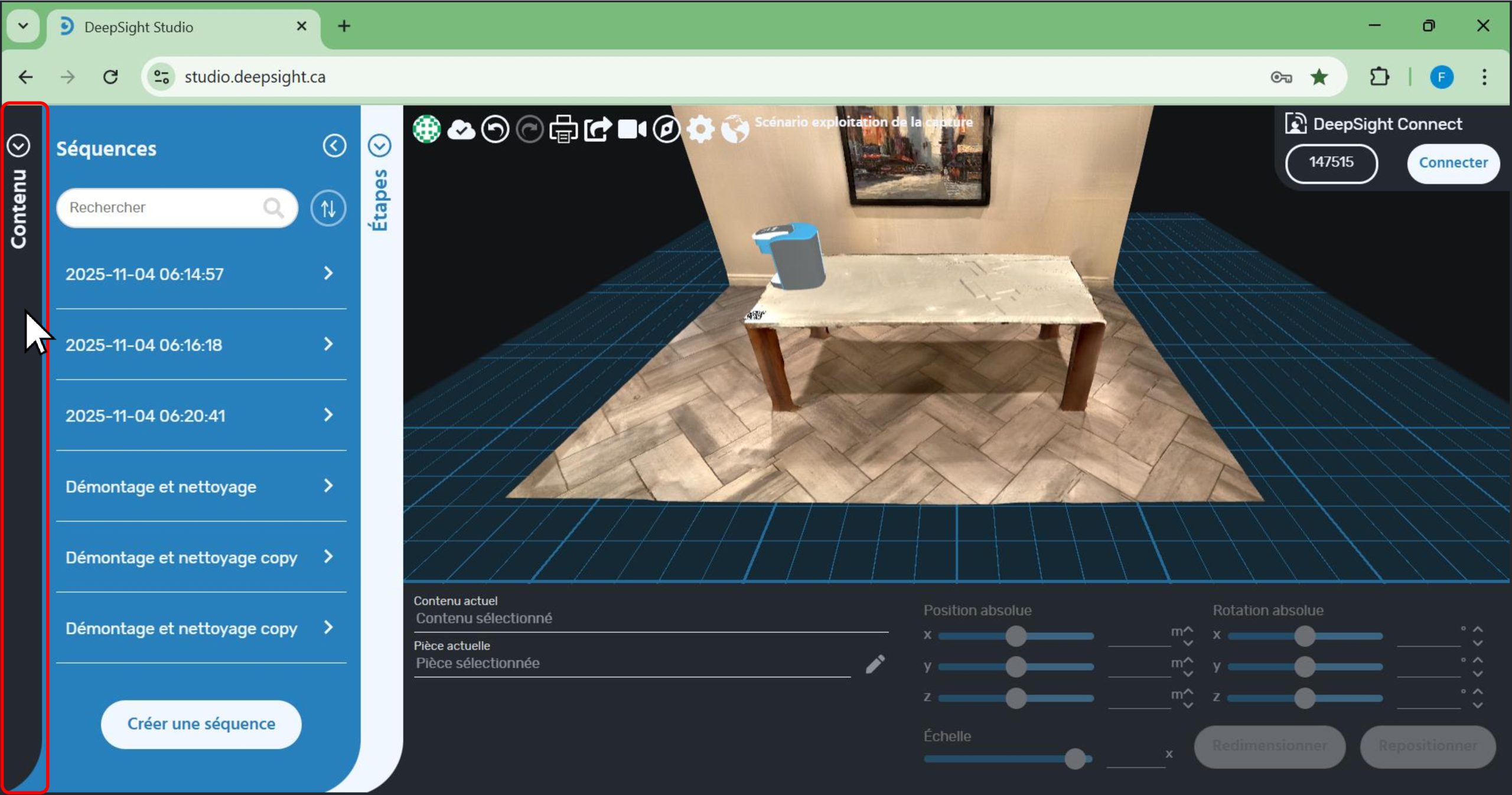
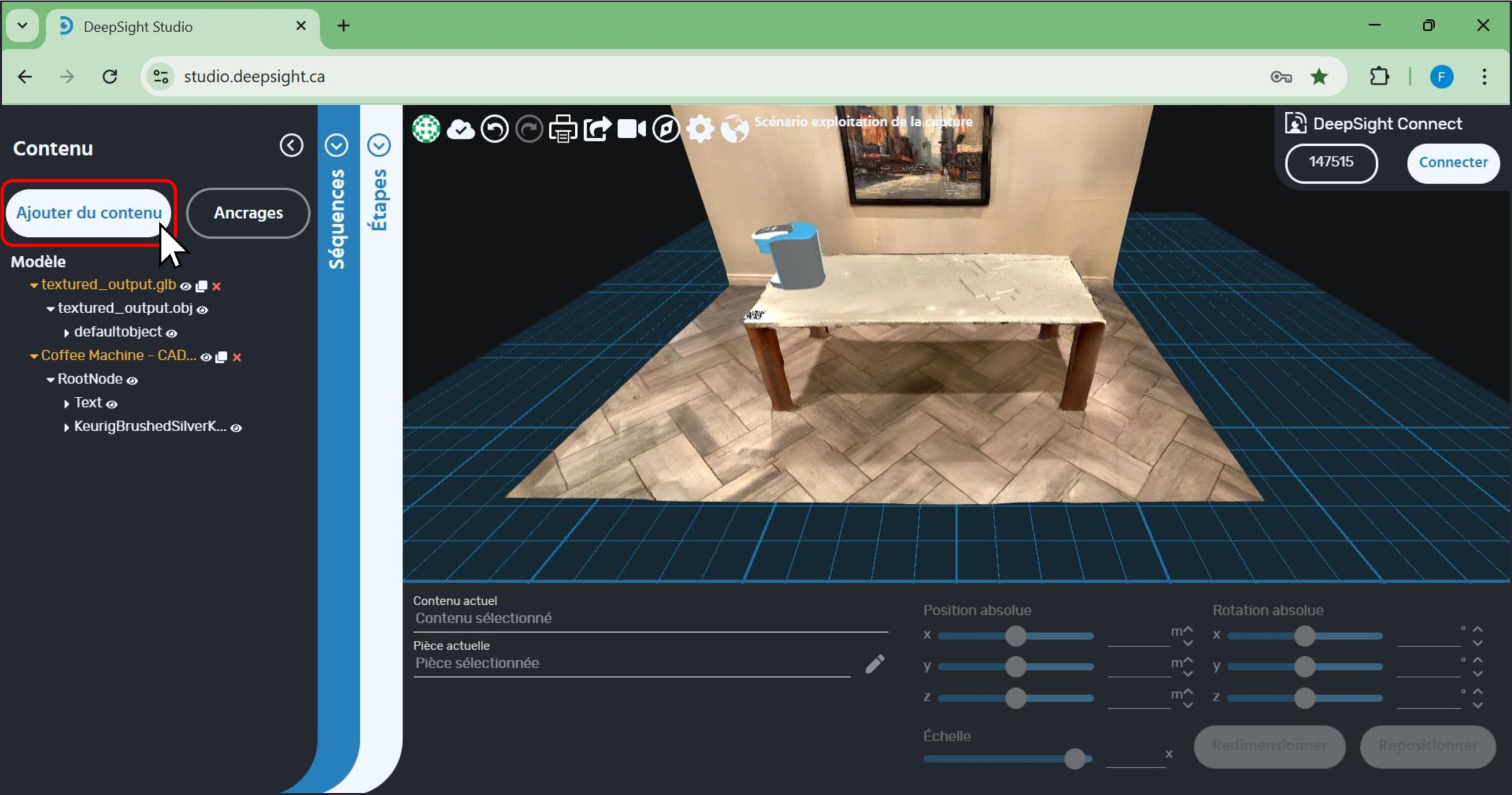
- Cliquez sur le bouton « Ajouter du contenu ».
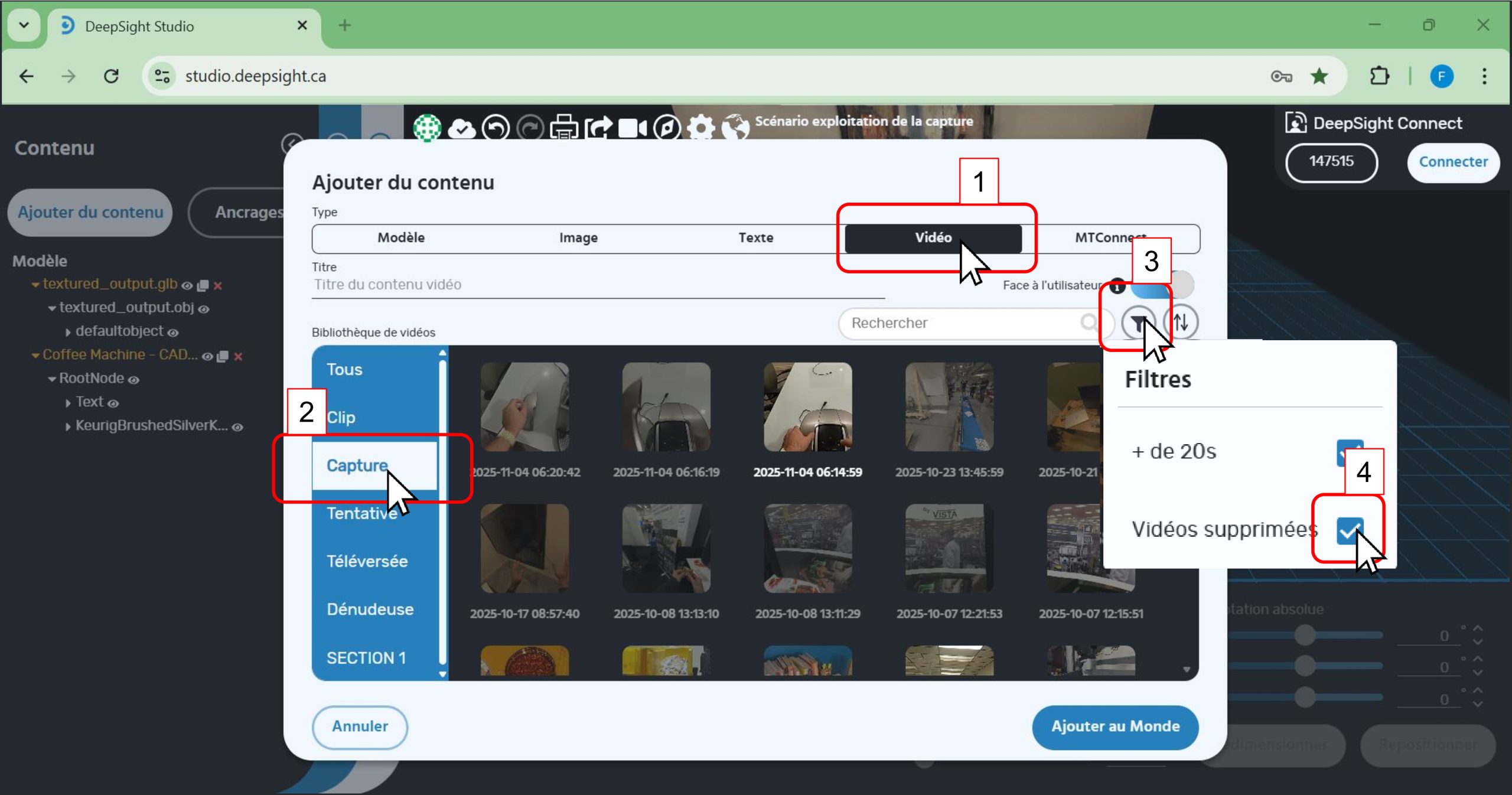
Une fenêtre s’affichera.
- 1. Cliquez sur l’onglet « Vidéo »
- 2. Cliquez sur l’onglet « Capture »
- 3. Cliquez sur l’icône de « Filtre »
- 4. Désélectionnez les « Vidéo supprimées »
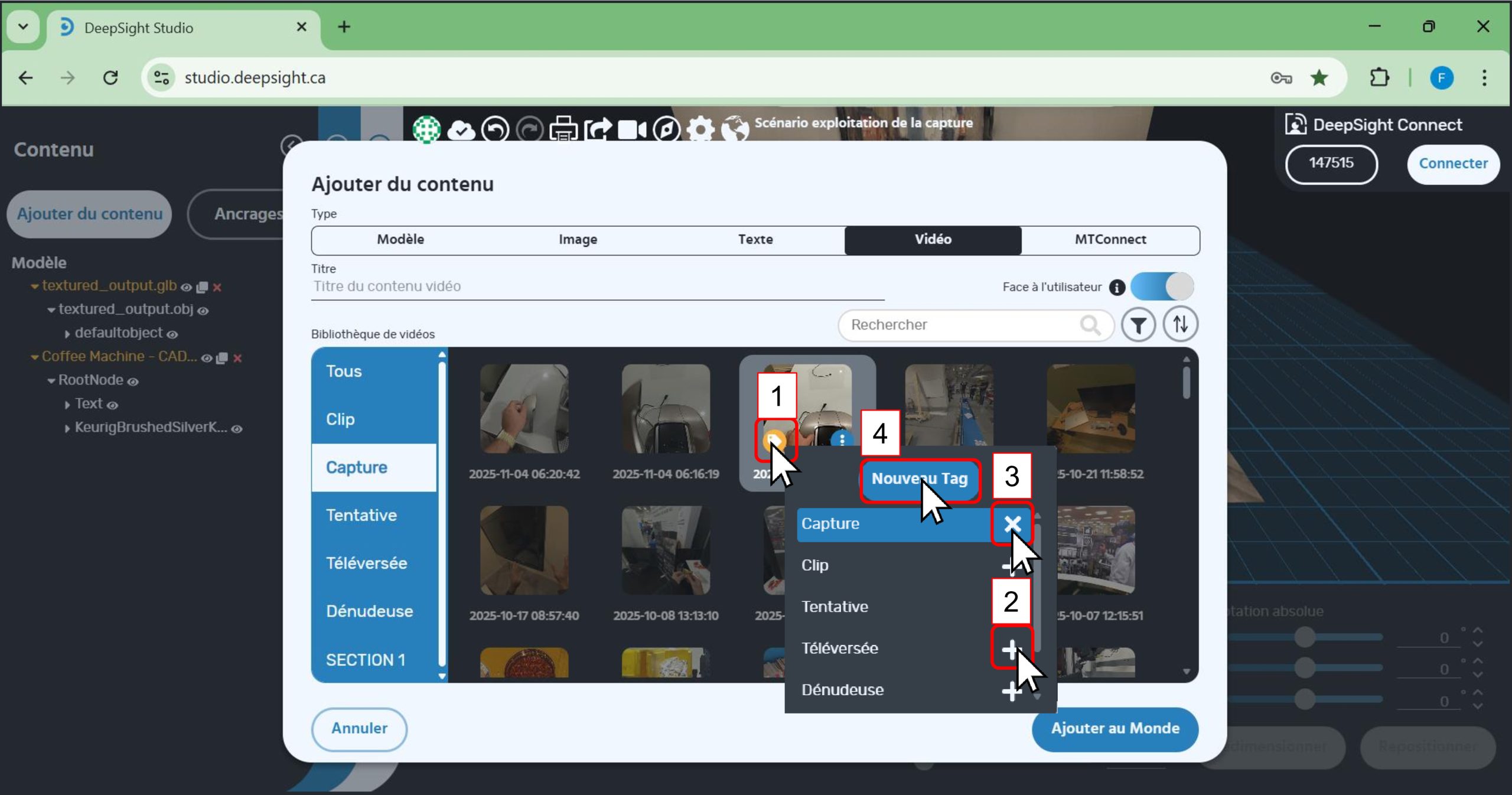
- 1. Cliquez sur l’icône d’étiquette jaune du segment video que vous souhaitez classer afin de l’assigner à une catégorie (dossier)
- Vous voyez sur cet exemple que le segment appartient déjà à la catégorie “Capture” (en surbrillance bleue).
- 2. Vous pouvez cliquer sur d’autres catégorie existantes (ici en exemple : “Clip”, “Tentative”, “Téléversée”, “Dénudeuse”) en appuyant sur le bouton “+” de cette catégorie.
- 3. Vous pouvez retirer le segment d’une catégorie en cliquant sur le bouton “X” de cette catégorie.
- 4. Si vous voulez créer une nouvelle catégorie (dossier), cliquez sur le bouton “Nouveau Tag”. Une boîte de saisie de texte s’affichera et vous pourrez y écrire le nom de la catégorie que vous souhaitez créer. Sauvegardez en cliquant sur l’icône “crochet” située à droite de la boîte de saisie de texte.
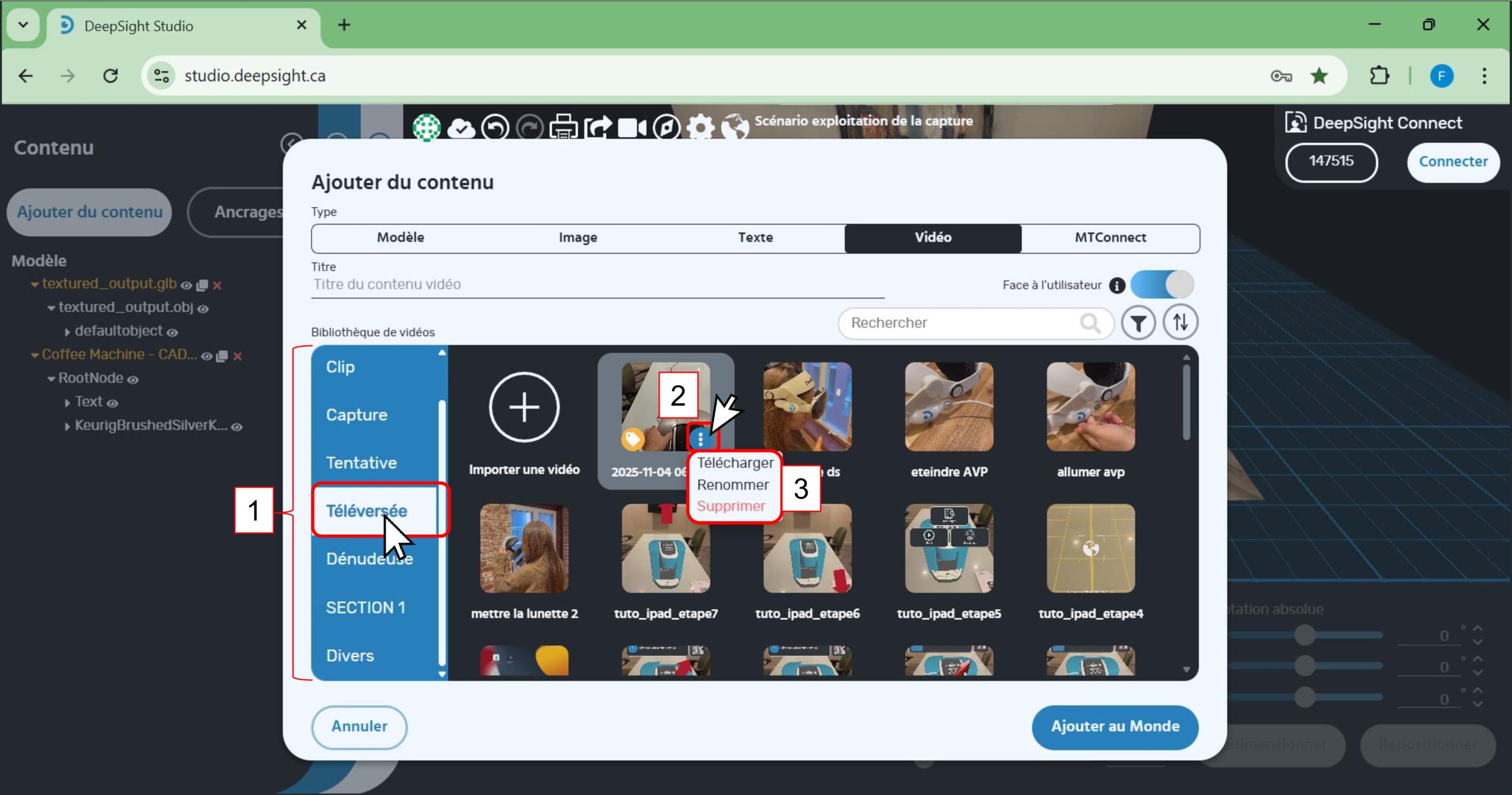
- 1. Vous remarquerez que les catégories apparaissent dans les onglets situés à gauche dans la fenêtre.
- 2. Le segment vidéo a été ajouté dans la catégorie “Téléversée”, on le voit maintenant apparaître parmi les autres vidéos assignés à cette catégorie
- 3. Il est possible de venir télécharger, renommer ou supprimer la vidéo en clique sur l’icône des “trois petits points” de la vidéo